
蓝牙遥控
- 分类
- 生活服务
- 大小
- 9.35MB
- 版本
- 19
- 更新
- 2026-09-09
- 系统
- Android / iOS
- 厂商
- 倚天屠龙之小昭

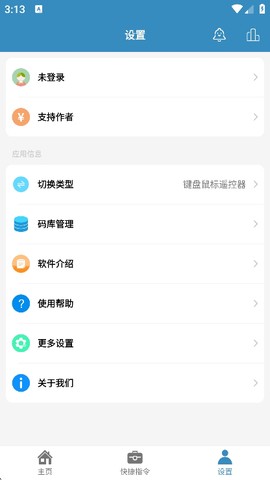
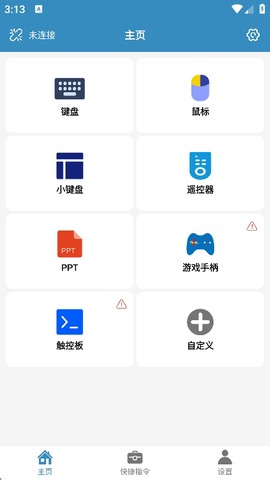
蓝牙遥控,说白了就是把你的手机变成一个万能的蓝牙遥控器。只要家里那些电器带蓝牙功能,电视、空调、风扇这些,统统都能用手机来操控。出门在外突然想起空调没关?别慌,掏出手机直接关掉,省得跑回去一趟。这玩意儿操作起来也没什么门槛,连上就能用,非常顺手。
很多兄弟拿到手第一件事就是想改按键,毕竟每个人习惯不一样嘛。操作步骤很简单,跟着我一步步来就行:
1. 打开软件主界面,找到并点击“键盘”功能模块。
![蓝牙遥控[图1]](https://static.down8818.com/uploads/20260909/6aa12ed8cbe396.29967401.png)
2. 进去之后,在左侧工具栏里找到“编辑”按钮,点它。
![蓝牙遥控[图2]](https://static.down8818.com/uploads/20260909/6aa12ed91336a3.27869050.png)
3. 进入编辑界面后,直接点击你想改的那个按键。
![蓝牙遥控[图3]](https://static.down8818.com/uploads/20260909/6aa12ed9458604.79849273.png)
4. 这时候就能改按键的名称、图标,还有它对应的指令了。
![蓝牙遥控[图4]](https://static.down8818.com/uploads/20260909/6aa12ed9823e10.75000029.png)
5. 都调好了之后,别忘了点右上角的“确认”保存,完事儿。
![蓝牙遥控[图5]](https://static.down8818.com/uploads/20260909/6aa12ed9b7e390.36957843.png)
1. 连接速度是真的快,指令发出去基本感觉不到延迟,按下去就有反应,操控起来特别跟手。
2. 电量控制得不错,用久了也不会觉得手机发热厉害,后台待机的时候耗电也少,不会把你手机的电量偷偷榨干。
3. 兼容性这块儿做得挺全,手机、平板、智能电视、游戏机,只要是带蓝牙的,基本都能连上,一个软件全搞定。
4. 它还能模拟键盘和鼠标的操作,就算你不是触屏设备,也能在电脑或者电视上打字、点来点去,效率不低。
1. 支持的设备类型很广,Windows电脑、安卓手机、苹果手机、安卓平板、iPad、Mac都能连,覆盖面够大。
2. 它走的是蓝牙HID协议,所以被控制的设备上不用装任何额外的软件,直接就能识别,省事儿。
3. 功能上除了模拟键盘鼠标,还内置了PPT翻页器、影音遥控这些常用的工具,日常用足够了。
4. 当然,前提是你被控制的设备得支持蓝牙,这个要注意一下。


